

Backup zdjęć i dokumentów - jak nie stracić wspomnień
Praktyczny poradnik jak zabezpieczyć zdjęcia i ważne dokumenty przed utratą. Automatyczne kopie zapasowe, chmura, dyski zewnętrzne.
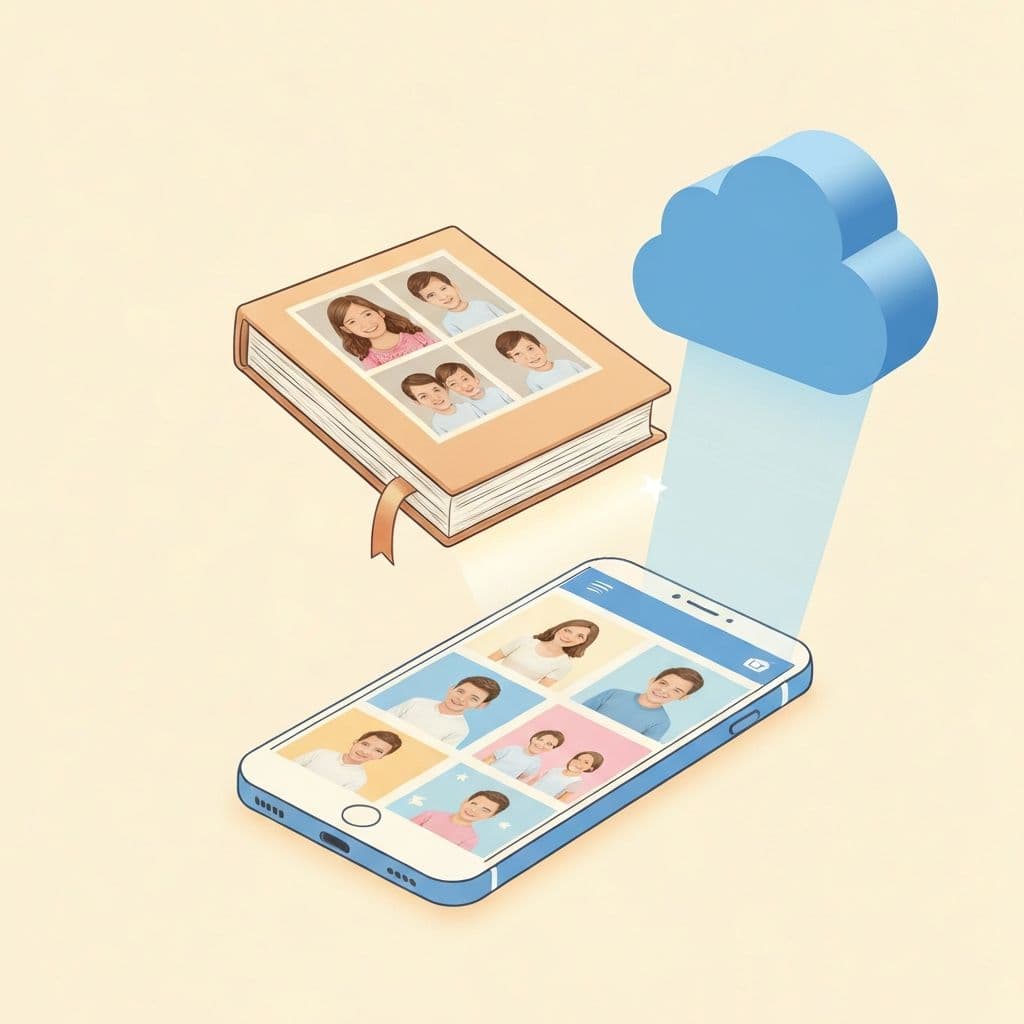
Tysiące zdjęć z wakacji, z dzieciństwa dzieci, ze ślubu - wszystko na jednym telefonie lub dysku. Co się stanie, gdy telefon wpadnie do wody, laptop zostanie skradziony, a dysk się zepsuje? Każdego roku miliony ludzi tracą bezcenne wspomnienia, bo nie mieli kopii zapasowej.
Dlaczego tracisz dane?
- Awaria sprzętu - dyski się psują, telefony się tłuką
- Kradzież - laptop, telefon, aparat
- Zalanie/pożar - klęski żywiołowe nie wybierają
- Przypadkowe usunięcie - jeden klik i folder znika
- Ransomware - wirus szyfrujący pliki
Zasada 3-2-1 (uproszczona)
Profesjonaliści stosują zasadę 3-2-1:
- 3 kopie danych (oryginał + 2 kopie)
- 2 różne nośniki (np. dysk + chmura)
- 1 kopia poza domem (chmura lub u rodziny)
Dla domowego użytku wystarczy: oryginał + chmura + zewnętrzny dysk.
Opcja 1: Chmura (najprostsza)
Google Photos / iCloud
- Automatyczna synchronizacja z telefonu
- Dostęp z każdego urządzenia
- Darmowe miejsce (15 GB Google, 5 GB iCloud)
- Płatne plany: ~10 zł/msc za 100-200 GB
Jak włączyć:
- Android: Google Photos → Ustawienia → Kopia zapasowa
- iPhone: Ustawienia → [Twoje imię] → iCloud → Zdjęcia
OneDrive (dla Windows)
- Integracja z Windows
- 5 GB za darmo, 100 GB za ~9 zł/msc
- Microsoft 365 daje 1 TB
Opcja 2: Zewnętrzny dysk
Jaki dysk wybrać?
- HDD 2.5" - tani, duża pojemność (1-5 TB), delikatny
- SSD zewnętrzny - szybki, odporny, droższy
Polecane marki: WD, Seagate, Samsung, SanDisk
Jak często kopiować?
- Zdjęcia z telefonu: co miesiąc lub częściej
- Ważne dokumenty: po każdej zmianie
- Automatycznie: użyj programu do backupu
Opcja 3: NAS (zaawansowane)
NAS (Network Attached Storage) to domowy serwer plików:
- Automatyczny backup z wszystkich urządzeń
- Dostęp przez internet
- Ochrona przed awarią dysku (RAID)
- Jednorazowy koszt: 1500-3000 zł
Idealny dla rodzin z wieloma urządzeniami.
Praktyczny plan backupu
Dla telefonu (zdjęcia):
- Włącz automatyczną synchronizację z chmurą
- Co miesiąc podłącz do komputera i skopiuj na dysk zewnętrzny
Dla komputera (dokumenty):
- Ważne foldery synchronizuj z OneDrive/Google Drive
- Co tydzień kopiuj na dysk zewnętrzny
- Dysk przechowuj w innym miejscu niż komputer
Dla fotografów (dużo zdjęć):
- Import z karty → komputer → dysk zewnętrzny
- Synchronizacja wybranych albumów z chmurą
- Rozważ NAS z RAID
Czego NIE robić
- Nie polegaj tylko na jednej kopii - "mam na dysku" to za mało
- Nie trzymaj backupu obok oryginału - kradzież/pożar zabierze oba
- Nie odkładaj na później - awaria może być jutro
- Nie ufaj ślepo chmurze - konta można stracić
Co zrobić od razu?
- Dziś: Włącz synchronizację zdjęć z telefonem
- Ten tydzień: Kup dysk zewnętrzny i zrób kopię
- Ten miesiąc: Ustal rutynę backupu
Odzyskiwanie danych
Jeśli już straciłeś dane:
- Usunięte pliki: sprawdź Kosz, niedawno usunięte w chmurze
- Uszkodzony dysk: profesjonalne odzyskiwanie (drogie: 1000-5000 zł)
- Zepsuty telefon: sprawdź czy miałeś synchronizację z chmurą
Podsumowanie
Utrata zdjęć to strata wspomnień, których nie da się odtworzyć. Minimum to:
- Automatyczna synchronizacja telefonu z chmurą
- Zewnętrzny dysk na ważne pliki
- Regularna rutyna kopiowania
Potrzebujesz pomocy w ustawieniu backupu? Skontaktuj się z nami - pomożemy zabezpieczyć Twoje wspomnienia.
Powiązane artykuły
Audyt IT w Twojej firmie - dlaczego to najlepsza inwestycja roku?
Twoja firma działa - dopóki coś nie padnie. Sprawdź, czym jest audyt IT, jak rozpoznać ukryty dług technologiczny i ile naprawdę kosztuje brak kontroli nad infrastrukturą.
Czytaj więcejCo zrobić po wykryciu wirusa lub trojana? Kompletny poradnik 2026
Praktyczny przewodnik postępowania po infekcji malware. Dowiedz się jak zabezpieczyć konta, zmienić hasła, włączyć MFA i ochronić się przed kradzieżą tożsamości. Krok po kroku.
Czytaj więcejJak przygotować firmę do audytu RODO?
Praktyczna checklista przygotowania do kontroli UODO. Dokumentacja, procedury i najczęstsze błędy, których należy unikać.
Czytaj więcej