

Co zrobić po wykryciu wirusa lub trojana? Kompletny poradnik 2026
Praktyczny przewodnik postępowania po infekcji malware. Dowiedz się jak zabezpieczyć konta, zmienić hasła, włączyć MFA i ochronić się przed kradzieżą tożsamości. Krok po kroku.
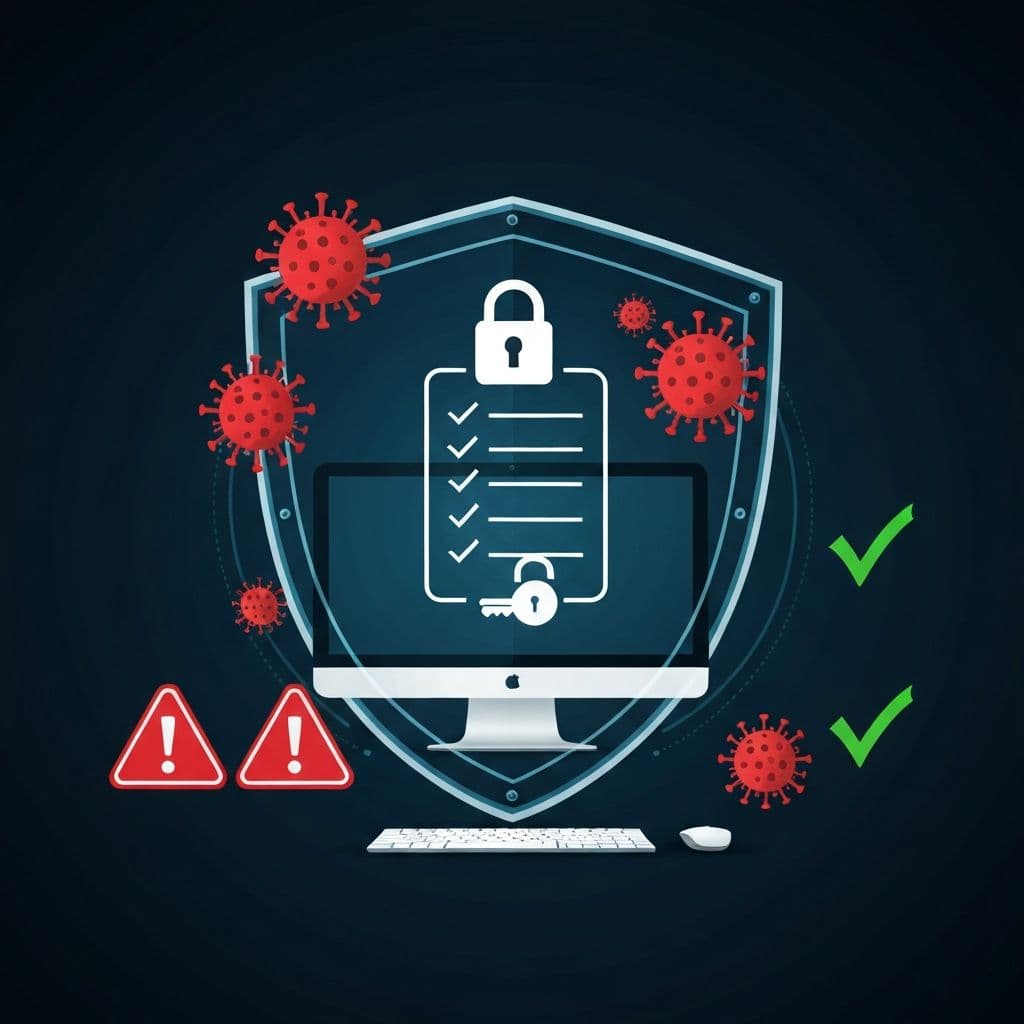
Wykryłeś wirusa na komputerze? Nie panikuj - działaj metodycznie
Odkrycie, że Twój komputer był zainfekowany wirusem, trojanem lub innym złośliwym oprogramowaniem to stresująca sytuacja. Jednak najważniejsze to zachować spokój i działać według sprawdzonego planu. Ten poradnik przeprowadzi Cię przez wszystkie niezbędne kroki, które musisz podjąć, aby zabezpieczyć swoje dane i konta.
Pamiętaj: Im szybciej zaczniesz działać, tym mniejsze będą potencjalne szkody.
Krok 1: Natychmiast odłącz komputer od sieci
To absolutny priorytet! Zanim zrobisz cokolwiek innego:
- Wyłącz Wi-Fi na zainfekowanym komputerze
- Odłącz kabel sieciowy (Ethernet)
- Nie wyłączaj komputera - może być potrzebny do analizy
Dlaczego to ważne? Trojany i keyloggery wysyłają przechwycone dane (hasła, dane kart) do przestępców przez internet. Odcięcie połączenia natychmiast zatrzymuje wyciek danych.
Krok 2: Użyj CZYSTEGO urządzenia do dalszych działań
KRYTYCZNE: Nigdy nie zmieniaj haseł na zainfekowanym komputerze!
Do wszystkich dalszych kroków użyj:
- Innego komputera (zaufanego)
- Telefonu komórkowego
- Tabletu
Jeśli używasz telefonu, upewnij się że:
- Korzystasz z danych mobilnych (nie Wi-Fi domowego)
- Telefon nie był połączony z zainfekowanym komputerem
Krok 3: Zabezpiecz najważniejsze konta (priorytet krytyczny)
Kolejność ma znaczenie! Zacznij od:
1. Główne konto e-mail
Dlaczego pierwsze? E-mail to klucz do resetowania haseł wszystkich innych kont. Jeśli atakujący ma dostęp do Twojej skrzynki, może przejąć wszystkie Twoje konta.
Co zrobić:
- Zmień hasło na silne, unikalne (min. 16 znaków)
- Włącz weryfikację dwuetapową (2FA/MFA) - najlepiej aplikacja (Google Authenticator, Microsoft Authenticator) zamiast SMS
- Sprawdź opcję "Wyloguj ze wszystkich urządzeń" i użyj jej
- Przejrzyj przekierowania e-mail - usuń nieznane
- Sprawdź ostatnie logowania - zwróć uwagę na nieznane lokalizacje/urządzenia
2. Konta bankowe i finansowe
Co zrobić:
- Zaloguj się do bankowości internetowej z czystego urządzenia
- Zmień hasło
- Włącz powiadomienia SMS/push o transakcjach
- Sprawdź historię transakcji - szukaj nieautoryzowanych operacji
- Rozważ zadzwonienie do banku i poinformowanie o możliwym naruszeniu
- Jeśli widzisz podejrzane transakcje - natychmiast zablokuj kartę
3. Menedżer haseł (jeśli używasz)
- Zmień hasło główne (master password)
- Włącz 2FA jeśli jeszcze nie masz
- Sprawdź czy nie dodano nieznanych urządzeń
Krok 4: Zmień hasła do WSZYSTKICH kont
Lista kont do zabezpieczenia (priorytet malejący):
| Priorytet | Typ konta | Działanie |
|---|---|---|
| KRYTYCZNY | E-mail główny | Zmień hasło + włącz MFA |
| KRYTYCZNY | Bankowość internetowa | Zmień hasło + sprawdź transakcje |
| KRYTYCZNY | PayPal, Revolut, kryptowaluty | Zmień hasło + włącz MFA |
| WYSOKI | Social media (Facebook, Instagram, LinkedIn) | Zmień hasło + włącz MFA + wyloguj wszędzie |
| WYSOKI | Konta firmowe (Microsoft 365, Google Workspace) | Zmień hasło + powiadom IT |
| WYSOKI | Sklepy internetowe (Allegro, Amazon, OLX) | Zmień hasło + sprawdź zamówienia |
| ŚREDNI | Serwisy streamingowe (Netflix, Spotify) | Zmień hasło + sprawdź urządzenia |
| ŚREDNI | Fora, gry online, inne serwisy | Zmień hasła |
Zasady tworzenia nowych haseł:
- Minimum 16 znaków (im dłuższe, tym lepsze)
- Unikalne dla każdego konta - nigdy nie powtarzaj haseł!
- Użyj menedżera haseł (Bitwarden, 1Password, KeePass)
- Unikaj oczywistych informacji (data urodzenia, imiona)
Krok 5: Włącz uwierzytelnianie wieloskładnikowe (MFA) wszędzie
Czym jest MFA i dlaczego jest tak ważne?
MFA (Multi-Factor Authentication) oznacza, że do logowania potrzebujesz czegoś więcej niż tylko hasła - np. kodu z aplikacji na telefonie.
Nawet jeśli złodziej ma Twoje hasło, bez drugiego składnika nie zaloguje się na konto.
Najlepsze metody MFA (od najbezpieczniejszej):
- Klucz sprzętowy (YubiKey, Titan) - najwyższy poziom bezpieczeństwa
- Aplikacja authenticator (Google Authenticator, Microsoft Authenticator, Authy)
- SMS - lepsze niż nic, ale podatne na ataki SIM swap
Gdzie włączyć MFA:
- Wszystkie konta e-mail
- Bankowość internetowa
- Social media
- Konta firmowe
- Sklepy internetowe (szczególnie te z zapisaną kartą)
- Serwisy chmurowe (Dropbox, Google Drive, iCloud)
Krok 6: Usuń malware z komputera
Opcja A: Profesjonalne skanowanie
- Uruchom komputer w trybie awaryjnym z obsługą sieci
- Zaktualizuj program antywirusowy
- Wykonaj pełne skanowanie systemu
- Użyj dodatkowych narzędzi:
- Malwarebytes (darmowa wersja)
- HitmanPro
- ESET Online Scanner
- Usuń wykryte zagrożenia
Opcja B: Reinstalacja systemu (zalecana dla poważnych infekcji)
Jeśli infekcja była poważna (trojan bankowy, keylogger, ransomware), najbezpieczniejszym rozwiązaniem jest pełna reinstalacja systemu:
- Wykonaj kopię zapasową ważnych plików (dokumenty, zdjęcia) na zewnętrzny dysk
- Nie kopiuj plików wykonywalnych (.exe, .bat, .cmd, .scr)
- Sformatuj dysk i zainstaluj system od nowa
- Zainstaluj aktualny program antywirusowy
- Przywróć pliki ze skanowaniem
Krok 7: Sprawdź, czy Twoje dane nie wyciekły
Narzędzia do sprawdzenia:
- Have I Been Pwned - sprawdź czy Twój e-mail był w wycieku danych
- DeHashed - zaawansowane wyszukiwanie
- Sprawdź powiadomienia od serwisów (często informują o naruszeniach)
Co zrobić jeśli dane wyciekły:
- Natychmiast zmień hasła w serwisach, których dotyczy wyciek
- Jeśli wyciekł PESEL - rozważ zastrzeżenie numeru PESEL
- Monitoruj swoje konto kredytowe przez BIK
Krok 8: Zabezpiecz się przed kradzieżą tożsamości
Działania prewencyjne:
- Zastrzeż PESEL w aplikacji mObywatel lub w urzędzie
- Załóż konto w BIK i włącz alerty
- Monitoruj wyciągi bankowe przez najbliższe miesiące
- Uważaj na phishing - przestępcy mogą próbować wykorzystać skradzione dane
Objawy kradzieży tożsamości:
- Nieznane transakcje na koncie
- Listy od firm windykacyjnych za nieznane długi
- Odmowy kredytu bez powodu
- Nieoczekiwane wezwania do zapłaty
Krok 9: Powiadom odpowiednie osoby/instytucje
Kogo poinformować:
- Pracodawcę/dział IT - jeśli używałeś komputera do pracy lub masz dostęp do systemów firmowych
- Bank - jeśli podejrzewasz kradzież danych karty/konta
- Policję - jeśli doszło do kradzieży środków (zgłoszenie na policja.pl)
- CERT Polska - zgłoś incydent na incydent.cert.pl
Krok 10: Zabezpiecz się na przyszłość
Checklista bezpieczeństwa:
- Zainstaluj i aktualizuj renomowany program antywirusowy
- Włącz automatyczne aktualizacje systemu i programów
- Używaj menedżera haseł z silnymi, unikalnymi hasłami
- Włącz MFA na wszystkich ważnych kontach
- Nie klikaj w podejrzane linki w e-mailach
- Nie pobieraj programów z nieznanych źródeł
- Regularnie twórz kopie zapasowe ważnych danych
- Rozważ profesjonalny audyt bezpieczeństwa dla firmy
Potrzebujesz pomocy?
nex-IT oferuje profesjonalne wsparcie w zakresie bezpieczeństwa IT:
- Audyt bezpieczeństwa komputerów i sieci
- Usuwanie malware i odzyskiwanie danych
- Wdrożenie systemów ochrony (Sophos, ESET)
- Szkolenia z cyberbezpieczeństwa dla pracowników
- Monitoring bezpieczeństwa 24/7
Skontaktuj się z nami - pomożemy Ci zabezpieczyć firmę i prywatne urządzenia przed zagrożeniami.
Podsumowanie - szybka checklista
- ✅ Odłącz komputer od sieci
- ✅ Użyj czystego urządzenia do dalszych działań
- ✅ Zmień hasło do głównego e-maila + włącz MFA
- ✅ Zabezpiecz konta bankowe
- ✅ Zmień hasła do wszystkich kont
- ✅ Włącz MFA wszędzie gdzie to możliwe
- ✅ Usuń malware lub przeinstaluj system
- ✅ Sprawdź czy dane nie wyciekły
- ✅ Zabezpiecz się przed kradzieżą tożsamości
- ✅ Powiadom odpowiednie instytucje
Pamiętaj: Lepiej zapobiegać niż leczyć. Zainwestuj w bezpieczeństwo zanim dojdzie do incydentu!
Powiązane artykuły
Audyt IT w Twojej firmie - dlaczego to najlepsza inwestycja roku?
Twoja firma działa - dopóki coś nie padnie. Sprawdź, czym jest audyt IT, jak rozpoznać ukryty dług technologiczny i ile naprawdę kosztuje brak kontroli nad infrastrukturą.
Czytaj więcejJak przygotować firmę do audytu RODO?
Praktyczna checklista przygotowania do kontroli UODO. Dokumentacja, procedury i najczęstsze błędy, których należy unikać.
Czytaj więcejWolny komputer - jak przyspieszyć Windows bez formatowania
Praktyczny poradnik jak przyspieszyć wolny komputer z Windows. Sprawdzone metody, które możesz zastosować sam - bez reinstalacji systemu.
Czytaj więcej