

Wolny komputer - jak przyspieszyć Windows bez formatowania
Praktyczny poradnik jak przyspieszyć wolny komputer z Windows. Sprawdzone metody, które możesz zastosować sam - bez reinstalacji systemu.
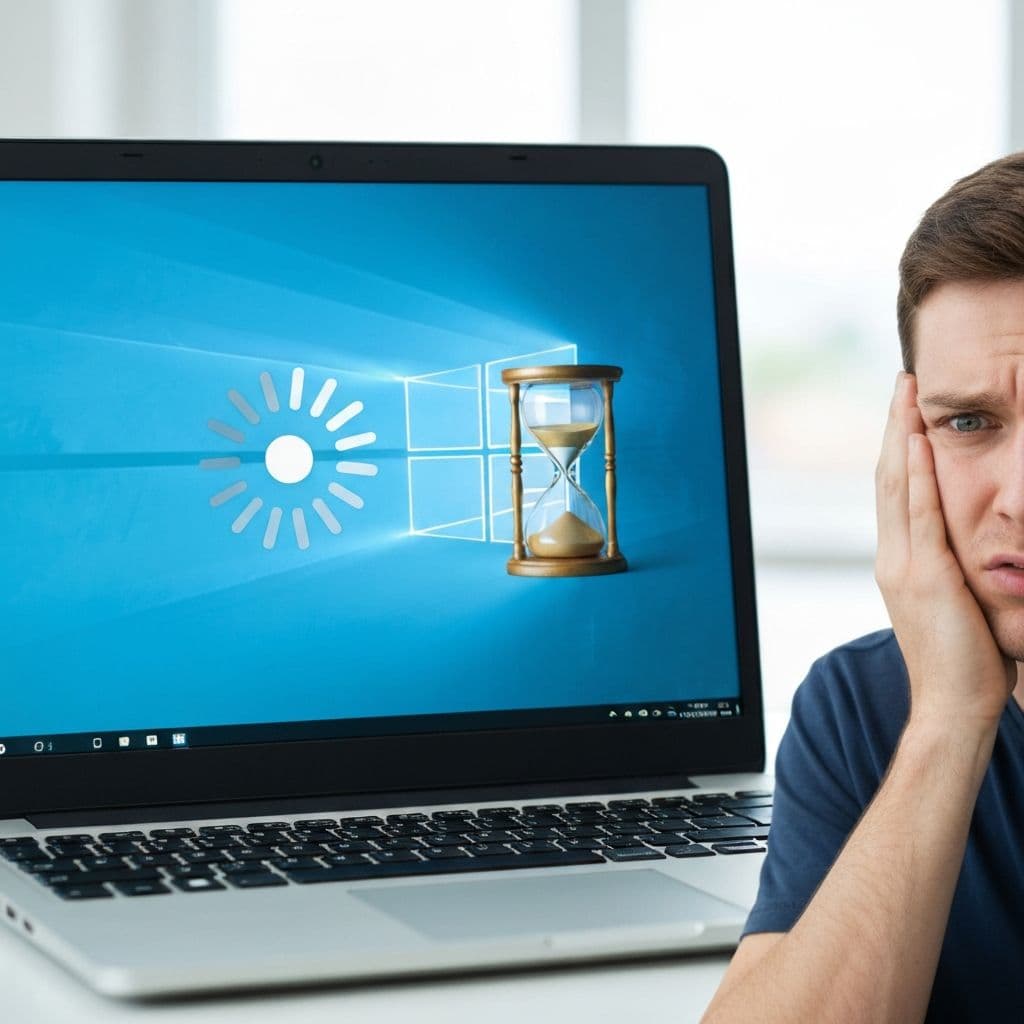
Komputer, który kiedyś działał błyskawicznie, teraz uruchamia się wieczność? Programy otwierają się z opóźnieniem, a przeglądarka "myśli" przy każdej zakładce? Zanim zdecydujesz się na formatowanie lub zakup nowego sprzętu, wypróbuj te sprawdzone metody.
Dlaczego komputer zwalnia z czasem?
- Zbyt wiele programów uruchamianych przy starcie - każdy chce być "zawsze gotowy"
- Przepełniony dysk - Windows potrzebuje wolnego miejsca do działania
- Brak aktualizacji - stare sterowniki i system
- Malware i niechciane programy - "darmowe" programy często instalują dodatki
- Fragmentacja dysku (HDD) - dane porozrzucane po całym dysku
Krok 1: Wyłącz zbędne programy startowe
To najczęstsza przyczyna wolnego uruchamiania:
- Naciśnij Ctrl + Shift + Esc (Menedżer zadań)
- Przejdź do zakładki "Uruchamianie"
- Wyłącz programy, których nie potrzebujesz od razu (Spotify, Discord, Steam, itp.)
Zostaw włączone: antywirus, sterowniki (Realtek, NVIDIA, AMD)
Krok 2: Zwolnij miejsce na dysku
Windows potrzebuje minimum 10-15% wolnego miejsca na dysku systemowym:
- Wpisz w wyszukiwarkę "Oczyszczanie dysku"
- Wybierz dysk C: i kliknij OK
- Zaznacz "Pliki tymczasowe", "Kosz", "Pliki instalacyjne Windows Update"
- Kliknij "Oczyść pliki systemowe" dla głębszego czyszczenia
Dodatkowe miejsce:
- Usuń nieużywane programy (Panel sterowania → Programy)
- Przenieś duże pliki (filmy, zdjęcia) na zewnętrzny dysk
- Wyczyść folder Pobrane
Krok 3: Sprawdź, co zjada zasoby
- Otwórz Menedżer zadań (Ctrl + Shift + Esc)
- Sprawdź zakładkę "Procesy"
- Posortuj według CPU lub Pamięć
Jeśli widzisz nieznany proces zużywający dużo zasobów - wyszukaj jego nazwę w Google. Może to być malware.
Krok 4: Wyłącz efekty wizualne
Windows ma ładne animacje, ale obciążają starsze komputery:
- Wpisz w wyszukiwarkę "Dostosuj wygląd"
- Wybierz "Dostosuj dla uzyskania najlepszej wydajności"
- Lub ręcznie odznacz zbędne efekty
Krok 5: Zaktualizuj sterowniki
Przestarzałe sterowniki mogą powodować problemy z wydajnością:
- Kliknij prawym na Start → Menedżer urządzeń
- Rozwiń Karty graficzne
- Kliknij prawym → Aktualizuj sterownik
Dla kart NVIDIA/AMD lepiej pobrać sterowniki ze strony producenta.
Krok 6: Sprawdź czy to nie malware
Nawet jeśli masz antywirusa, warto przeskanować dodatkowo:
- Pobierz Malwarebytes (darmowa wersja)
- Uruchom pełne skanowanie
- Usuń wykryte zagrożenia
Krok 7: Rozważ upgrade do SSD
Jeśli masz jeszcze dysk HDD (tradycyjny, mechaniczny), wymiana na SSD to najlepsza inwestycja:
- Uruchamianie Windows: z 2 minut do 15 sekund
- Otwieranie programów: natychmiastowe
- Koszt: 150-300 zł za 500GB SSD
To jedyna zmiana sprzętowa, która daje natychmiastowy, odczuwalny efekt.
Kiedy jednak trzeba formatować?
- System jest zainfekowany i antywirus nie pomaga
- Windows ma poważne błędy (niebieskie ekrany, awarie)
- Komputer był używany przez wiele lat bez konserwacji
- Chcesz "czyste" rozpoczęcie
Podsumowanie
Zanim wydasz pieniądze na nowy komputer, wypróbuj powyższe kroki. W 80% przypadków problem to:
- Za dużo programów startowych
- Przepełniony dysk
- Brak SSD
Potrzebujesz pomocy? Jeśli powyższe kroki nie pomogły lub wolisz oddać to w ręce specjalisty - skontaktuj się z nami. Zdiagnozujemy problem i zaproponujemy rozwiązanie.
Powiązane artykuły
Audyt IT w Twojej firmie - dlaczego to najlepsza inwestycja roku?
Twoja firma działa - dopóki coś nie padnie. Sprawdź, czym jest audyt IT, jak rozpoznać ukryty dług technologiczny i ile naprawdę kosztuje brak kontroli nad infrastrukturą.
Czytaj więcejCo zrobić po wykryciu wirusa lub trojana? Kompletny poradnik 2026
Praktyczny przewodnik postępowania po infekcji malware. Dowiedz się jak zabezpieczyć konta, zmienić hasła, włączyć MFA i ochronić się przed kradzieżą tożsamości. Krok po kroku.
Czytaj więcejJak przygotować firmę do audytu RODO?
Praktyczna checklista przygotowania do kontroli UODO. Dokumentacja, procedury i najczęstsze błędy, których należy unikać.
Czytaj więcej